1 Lo que hace falta
Tres cosas, y ninguna es complicada.
- El aparato SmarTY, enchufado cerca del freezer o la heladera, con la sonda (el cable con la punta de metal) adentro del equipo.
- El wifi del local. El aparato se conecta una sola vez, siguiendo los pasos de su propio portal; después no se toca más.
- Un celular. En Android la app se baja escaneando con la cámara el QR que muestra la pantalla del aparato: es el único QR que hace falta, y sirve para bajar la app, sumar el aparato a tu local y cargarle el wifi. ¿Tenés iPhone? SmarTY se usa desde Safari, sin bajar nada: seguí los pasos de iPhone o computadora.
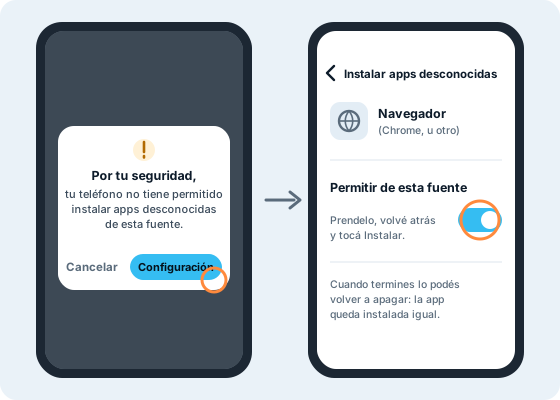
2 Entrar la primera vez
Se hace una sola vez por teléfono, y hay dos caminos: si es tu primer SmarTY, entrás con el aparato; si tu local ya existe, con su código.
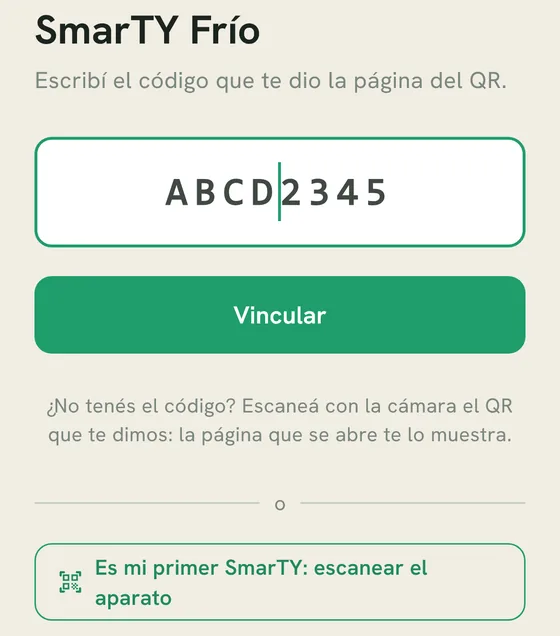
- El código de tu local Si tu local ya existe (por ejemplo, el dueño ya entró y vos sos el encargado). Ocho letras y números; no distingue mayúsculas y los espacios no molestan.
- Entrar al local Listo: el teléfono queda adentro y no vuelve a pedir el código.
- Escanear mi SmarTY Si recién compraste el aparato. Enchufalo: como todavía no tiene wifi, su pantalla ya muestra el QR. Escanealo con la cámara y se abre la app con tu aparato (si no la tenías, primero te lleva a bajarla). Escribís cómo se llama tu negocio y el equipo, y listo: tu local queda creado, tu teléfono queda como el principal y arrancan tus 30 días de prueba gratis. Después la app conecta el aparato al wifi del local sola: vos sólo elegís tu red y ponés su clave.
3 La pantalla de inicio
Es lo primero que ves al abrir la app y está pensada para contestar una sola pregunta en dos segundos: ¿hay algo para atender?
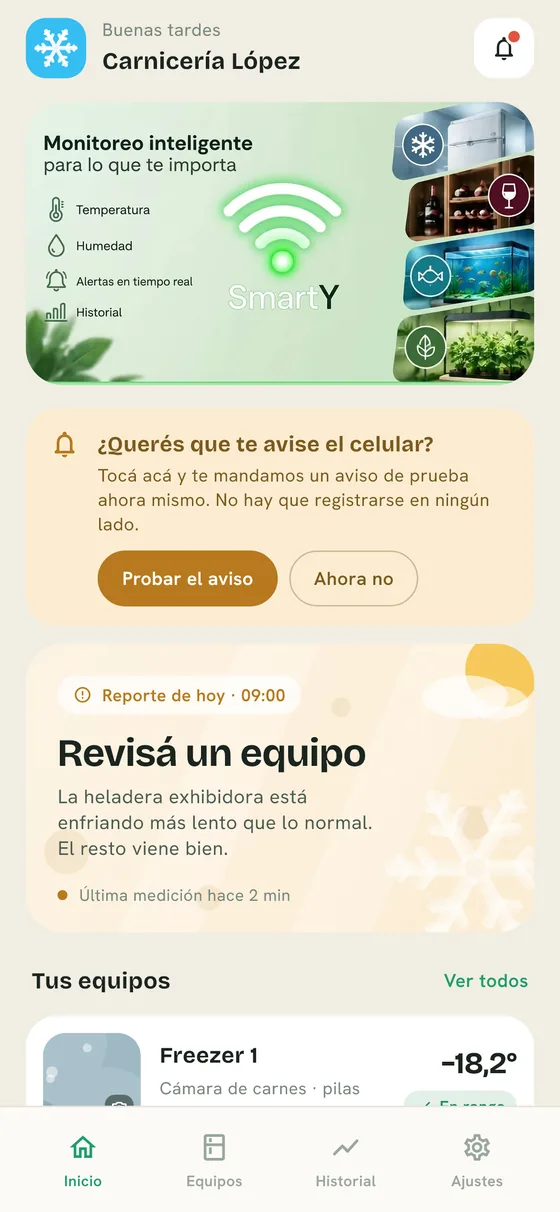
- La campanita Los avisos de los últimos 90 días. El puntito rojo quiere decir que hay alguno sin leer.
- El reporte de hoy Un resumen en castellano de cómo vienen tus equipos, todas las mañanas a las 9. Si algo anda raro, lo dice acá.
- Tus equipos Cada uno con su temperatura de ahora. Tocá uno para verlo en detalle.
- La barra de abajo Inicio, Equipos, Historial y Ajustes. Es todo lo que tiene la app.
4 Sumar un aparato
Cada aparato muestra su propio QR en su pantalla. Andá a Equipos → Agregar un aparato y apuntá la cámara a la pantalla del aparato; si la cámara no coopera, tocá Escribir el código a mano y escribí los ocho caracteres que aparecen al lado del QR.
- SmarTY con pantalla chica (blanco y negro): apretá una vez el botón.
- SmarTY con pantalla de color: apretá una vez el botón que dice BOOT.
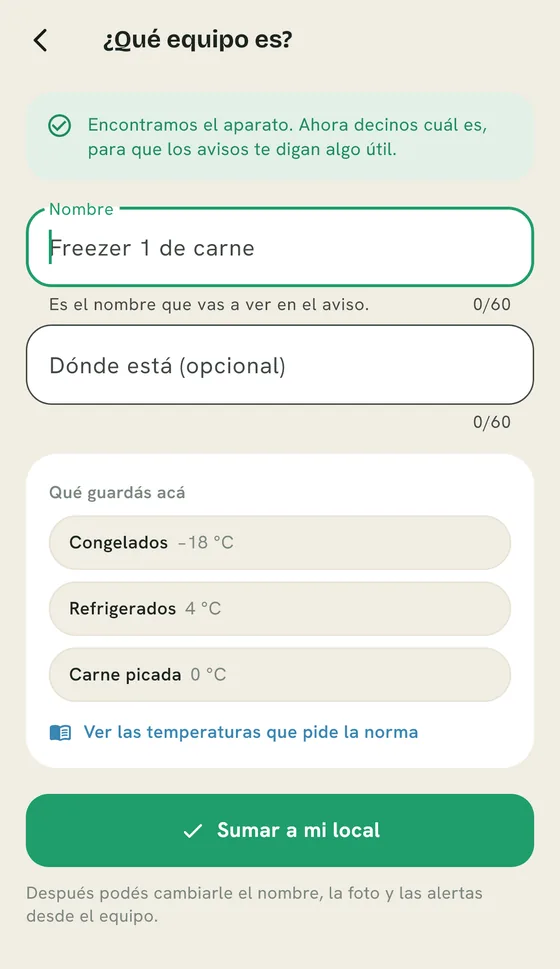
- El nombre Es el que vas a leer en el aviso, a las tres de la mañana. «Freezer 1 de carne» sirve; «Aparato 2» no.
- Qué guardás acá Elegí congelados, refrigerados o carne picada y la app deja puesta la temperatura que pide la norma. Después la podés cambiar.
- Sumar a mi local Y ya está midiendo. El nombre, la foto y las alertas se cambian cuando quieras.
5 Mirar un equipo
Tocá cualquier equipo, en Inicio o en Equipos, y vas a ver cómo viene.
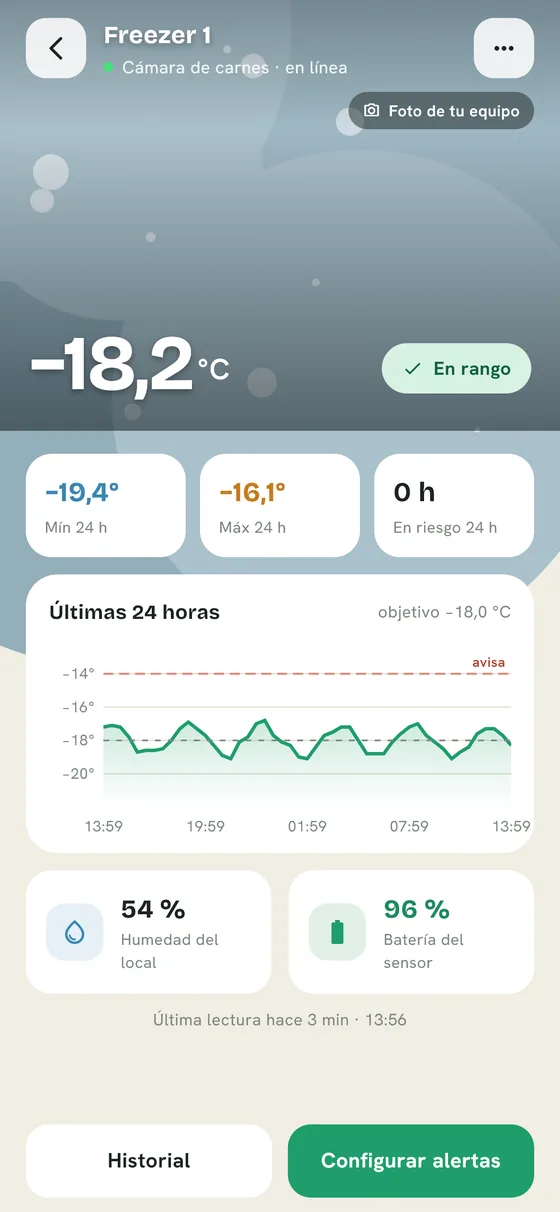
- La temperatura de ahora Con el cartelito que dice si está en rango o no.
- Mínima, máxima y tiempo en riesgo De las últimas 24 horas. Y si el equipo está mal ahora, la tercera deja de contar el día y pasa a decir hace cuánto está así —«hace 15 min», «hace 1 h 20 min»—, creciendo sola hasta que se arregla.
- Las últimas 24 horas La línea punteada es tu objetivo. Los dientes de sierra son normales: es el equipo prendiendo y apagando.
- Humedad y pila La humedad es la del aire del local. La pila es la del sensor: cuando se está por terminar, te avisamos.
- Historial y Configurar alertas Los dos botones que más se usan.
6 Decirle cuándo avisar
Desde el equipo, botón Configurar alertas. Es la pantalla que decide cuándo suena el teléfono, así que vale la pena entenderla.
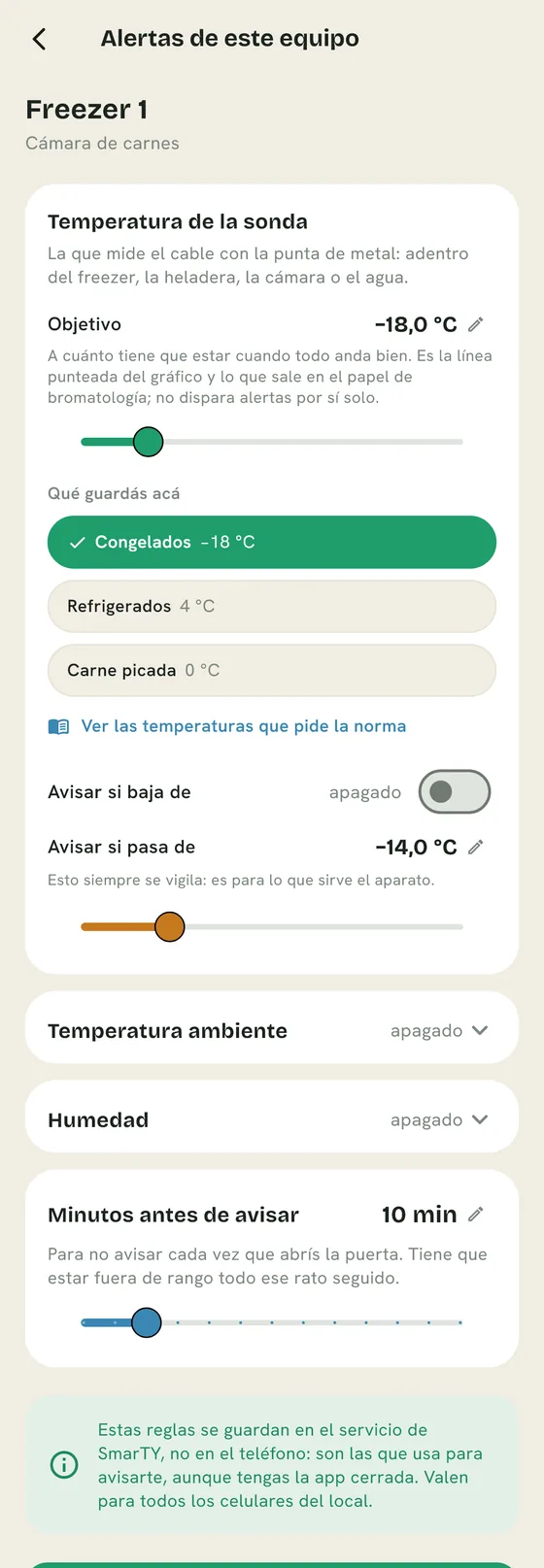
- Objetivo A cuánto tiene que estar cuando todo anda bien. Es la línea punteada del gráfico y la que sale en el reporte. Por sí solo no dispara nada.
- Qué guardás acá El atajo: elegís el rubro y quedan puestos los números de la norma.
- Avisar si baja / si pasa de Estos sí disparan el aviso. Son los límites, no el objetivo.
- Minutos antes de avisar Para que abrir la puerta no haga sonar el teléfono. Tiene que estar fuera de rango todo ese rato seguido.
7 Que el aviso te llegue
En Ajustes → Cómo te avisamos. De poco sirve un sensor que mira el freezer si el aviso queda en la pantalla que nadie está mirando.
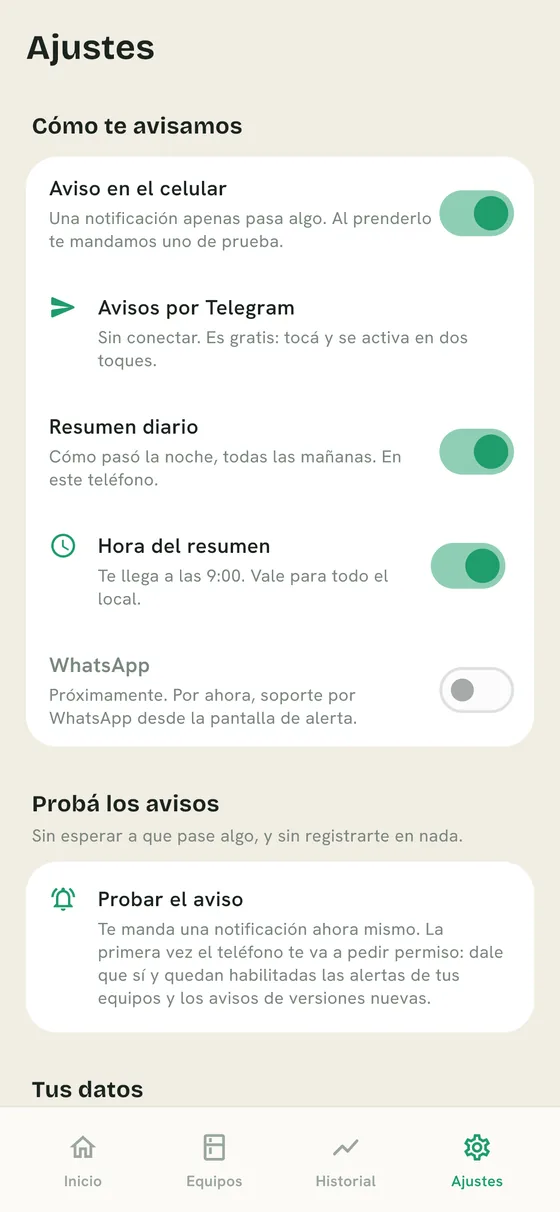
- Aviso en el celular La notificación de siempre, con la app cerrada y el teléfono en el bolsillo. La primera vez el teléfono pide permiso: hay que darle que sí.
- Avisos por Telegram Gratis, y llega también al grupo del local. Se conecta en dos toques; la app trae el paso a paso.
- Resumen de las 9:00 Cómo pasó la noche, todas las mañanas. Aunque no haya pasado nada.
- Probar el aviso Tocalo. Es la única forma de estar seguro de que el teléfono va a sonar el día que haga falta.
8 Cuando salta una alerta
Tocá la notificación y entrás directo acá. La pantalla no te dice sólo que hay un número feo: te dice qué está pasando.
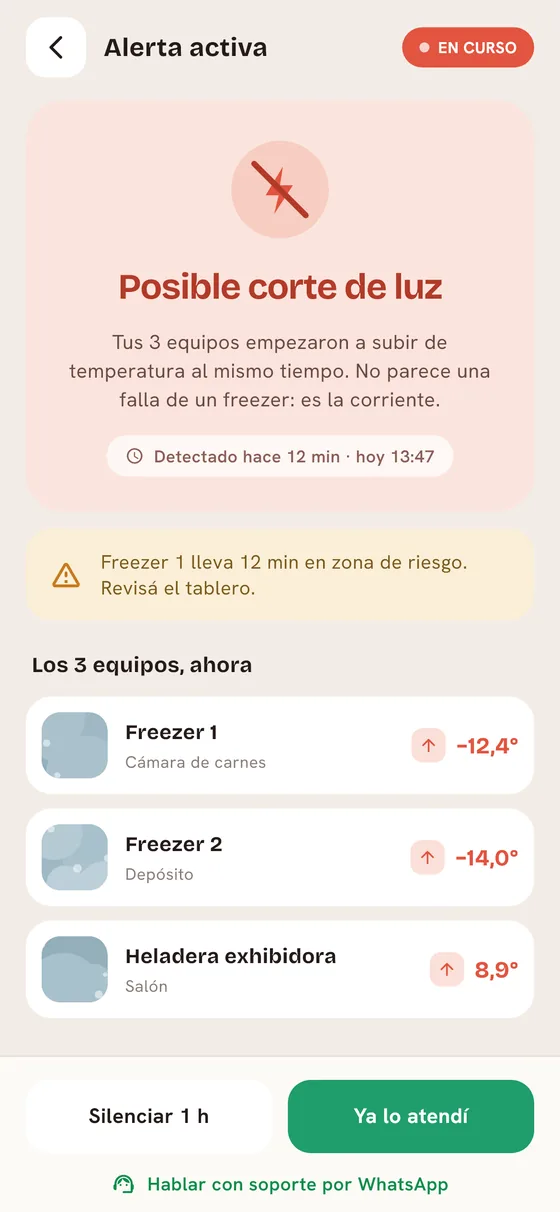
- En curso Quiere decir que el problema sigue pasando ahora mismo.
- Qué pasó, en castellano Si todos los equipos subieron juntos, es la corriente. Si subió uno solo, es ese equipo. Esa diferencia la saca el servicio comparando los equipos entre sí, y cambia por completo lo que hay que ir a hacer.
- Cuánto lleva en riesgo El dato que decide si hay que mover la mercadería.
- Silenciar 1 h / Ya lo atendí «Silenciar» calla el aviso de ese equipo un rato, pero se sigue midiendo igual. «Ya lo atendí» deja anotado que alguien se está ocupando; la alerta queda abierta hasta que el equipo se acomode.
- Hablar con soporte por WhatsApp Abre el chat con el mensaje ya escrito, con el equipo y la temperatura.
Los avisos viejos: la campanita
Todo lo que pasó queda guardado. Es lo que se mira el lunes a la mañana para saber cómo estuvo el fin de semana.
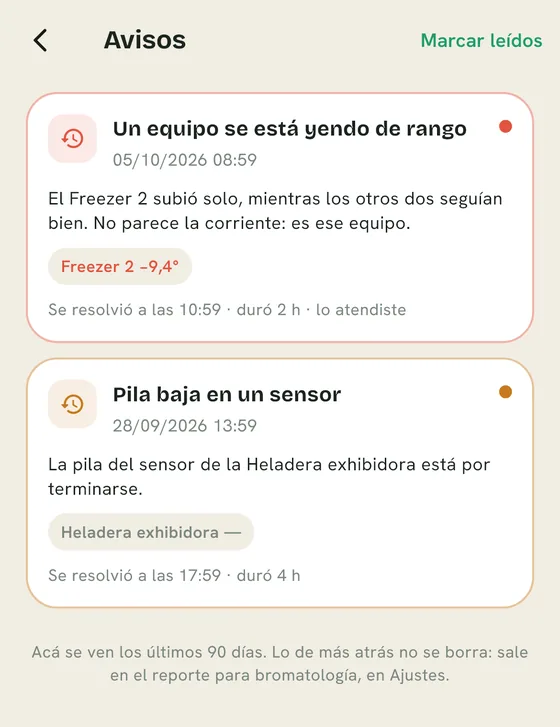
- Marcar leídos Apaga el puntito rojo de la campanita.
- Cada aviso Con la fecha, qué equipo, qué temperatura tenía, cuánto duró y si alguien lo atendió.
- Últimos 90 días Lo de más atrás no se borra: sale en el reporte para bromatología.
9 El historial
La pestaña Historial, abajo. Las últimas 24 horas de cada equipo, una al lado de la otra.
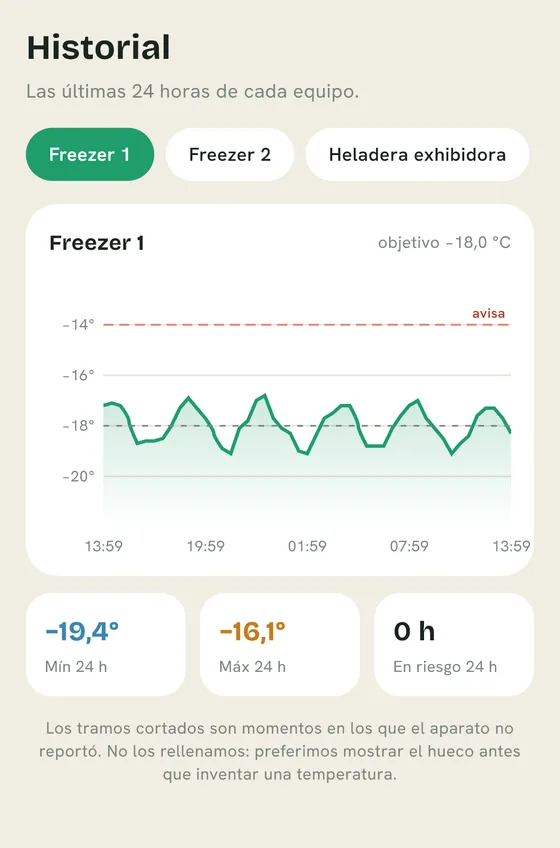
- Elegí el equipo Con los botoncitos de arriba.
- El gráfico La línea punteada es el objetivo. También se puede ver la temperatura ambiente del local.
- Mínima, máxima y tiempo en riesgo Los mismos números del equipo, para el período que estás mirando.
- Los tramos cortados Son ratos en los que el aparato no reportó. No los rellenamos: un hueco es la verdad, una línea inventada no.
10 El reporte para bromatología
En Ajustes → Guías → Descargar el reporte en PDF. Un papel con la temperatura de tu equipo día por día, listo para mostrarle a un inspector. Lo arma el servicio con lo que registró el aparato: no se escribe a mano.
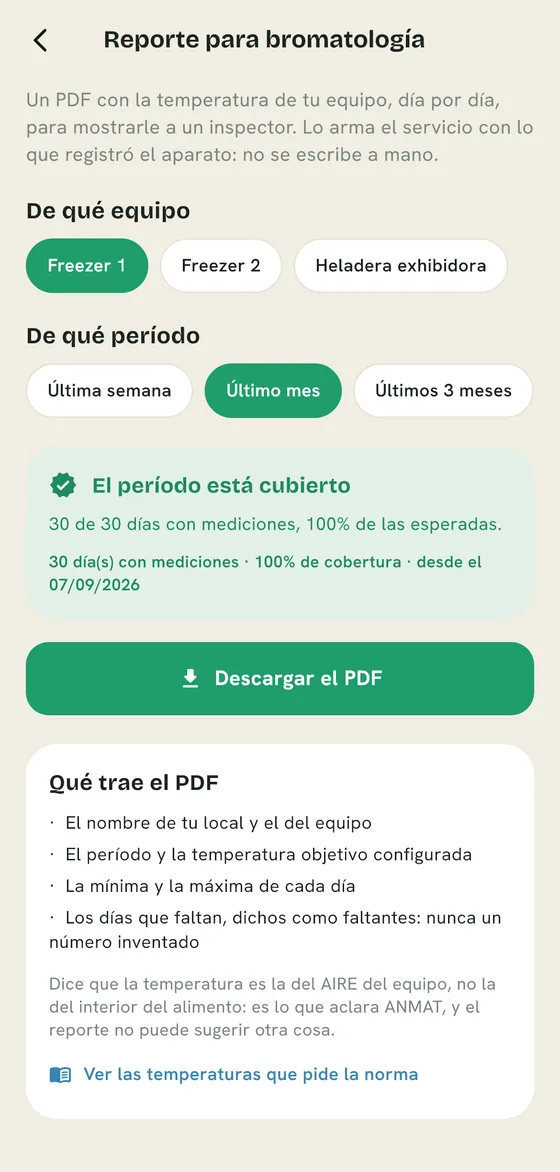
- De qué equipo Uno por reporte.
- De qué período Última semana, último mes o últimos tres meses.
- Si el período está cubierto Te lo dice antes de bajarlo: cuántos días tienen mediciones de los que pediste. Un PDF prolijo de un mes armado sobre tres días de datos es peor que no llevar nada.
- Descargar el PDF Se baja al teléfono y se manda o se imprime como cualquier archivo.
11 Tu abono
En Ajustes → Tu local → Tu abono. Los primeros 30 días son gratis, con todo prendido; cuentan desde que sumás tu primer aparato. El abono es por local, y el plan depende de cuántos equipos tengas: Básico (de 1 a 3), Platinum (de 4 a 8) o Premium (9 o más). Los precios están en esa misma pantalla.
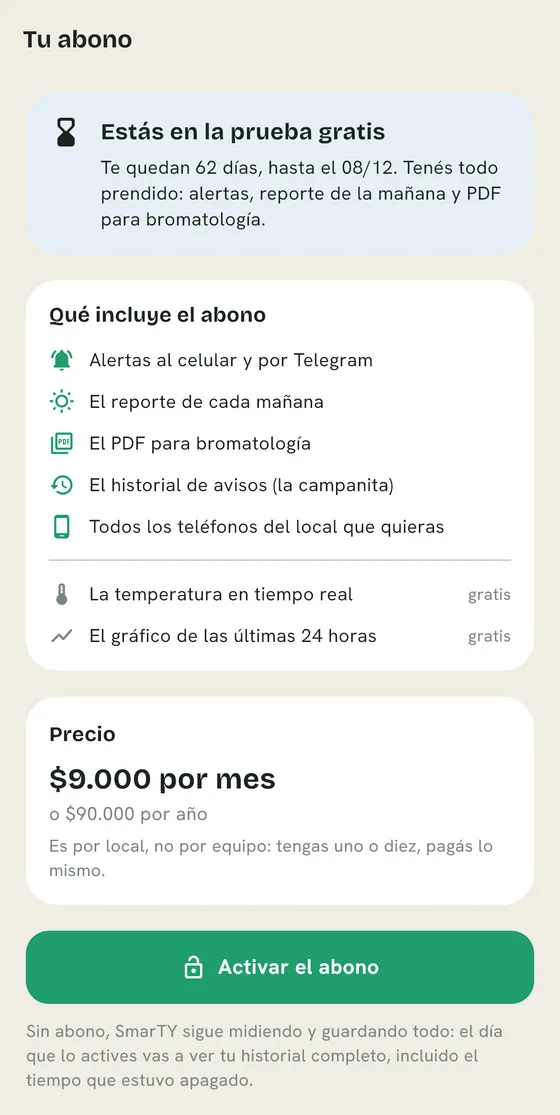
- En qué estado está Cuántos días te quedan de prueba, o hasta cuándo está pago.
- Qué incluye Las alertas, el reporte de la mañana, el PDF, la campanita y todos los teléfonos que quieras. La temperatura en vivo y el gráfico de 24 horas son siempre gratis.
- Activarlo Desde acá se activa o se renueva. Para pagar con Mercado Pago, poné el mail con el que entrás a Mercado Pago: si es otro, Mercado Pago rechaza el pago. Lo ves en Mercado Pago → Tu perfil → Datos de tu cuenta.
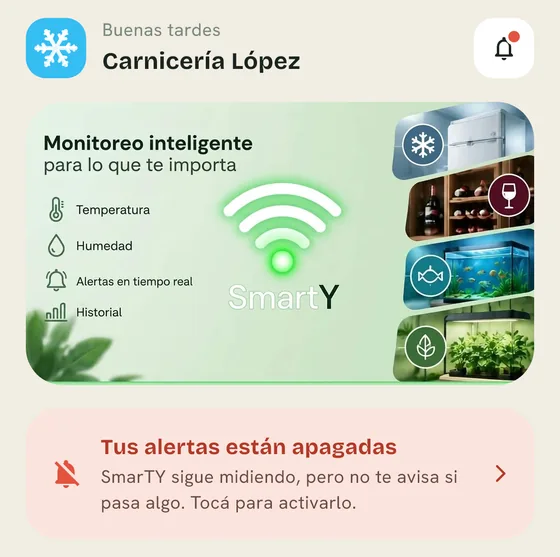
- Si se vence, la app te lo dice Siete días antes y dos días antes te llega un aviso. Si se apaga, este cartel queda fijo arriba del inicio hasta que lo actives: las alertas nunca se apagan sin que te enteres.
12 iPhone o computadora
En el iPhone no hay app para bajar: SmarTY se usa desde Safari y te queda como una app más en la pantalla, con su ícono y sus avisos. Lo mismo sirve para mirar tus equipos desde cualquier computadora.
En el iPhone
- Escaneá el QR del aparato con la cámara del iPhone y tocá Abrir SmarTY. (Si tu local ya existe, entrá directo a smarty-frio.tuoficioya.com/app desde Safari.)
- Agregala a la pantalla de inicio. En Safari tocá Compartir (el cuadrado con la flecha para arriba) → Agregar a inicio → Agregar. SmarTY te muestra cómo la primera vez.
- Abrila desde el ícono nuevo, no desde Safari. Si es tu primer SmarTY, tocá Escanear mi SmarTY y escaneá el QR del aparato; si tu local ya existe, escribí su código.
- Prendé los avisos en Ajustes → Aviso en el celular, y cuando el iPhone pregunte, tocá Permitir. Después tocá Probar el aviso.
- Conectá el aparato al wifi del local. La app te muestra los pasos: se mantiene el botón del aparato 3 segundos (o se lo desenchufa y enchufa 3 veces seguidas), en el iPhone vas a Ajustes → Wi-Fi, elegís la red SmarTY-… con la clave de la pantallita, y se abre sola la página del aparato para elegir tu wifi.
Desde la computadora
Entrá a smarty-frio.tuoficioya.com/app con Chrome, Edge o Safari y escribí el código de tu local. Si el navegador pregunta por las notificaciones, tocá Permitir: los avisos te llegan mientras el navegador esté abierto. Para pantallas grandes en el mostrador o en la oficina es lo más cómodo.
13 Si algo no anda
Un equipo dice «sin datos»
El aparato dejó de reportar. Casi siempre es una de tres: se quedó sin wifi, alguien lo desenchufó, o se le terminaron las pilas. Fijate que la luz esté prendida y que el wifi del local ande. Si estuvo callado varias horas, te avisamos solos: el silencio de un sensor también es una alerta.
¿Cambiaste el router o la clave del wifi? No hace falta devolver el aparato. Si pasa 10 minutos sin poder conectarse, abre solo su red SmarTY-… y la pantallita muestra la clave: te conectás y elegís la red nueva. Si no querés esperar, desenchufalo y enchufalo 3 veces seguidas. Si era un corte y el wifi de siempre vuelve, se reconecta solo.
No me llegan los avisos
Andá a Ajustes → Probar el aviso. Si ese no suena, no es SmarTY: es el permiso de notificaciones o el ahorro de batería del teléfono. Si querés doble red, conectá también Telegram: llega por otro camino.
En el iPhone: fijate que estés usando SmarTY desde el ícono de la pantalla de inicio y no desde Safari, y que en Ajustes del iPhone → Notificaciones → SmarTY estén permitidas. Ver iPhone o computadora.
Cambié de teléfono
Entrá con el código de tu local: el que te mostró la app cuando empezaste, o el del QR de papel si te lo dimos así. El teléfono viejo se saca desde Ajustes → Dispositivos conectados, y lo puede hacer el teléfono principal.
Si no tenés el código, en la primera pantalla tocá «¿Perdiste el acceso? Recuperalo con tu mail»: te llega un código de 6 números al mail del local y entrás de nuevo como principal. Para eso, cargá antes el mail en Ajustes → Tu local → Mail para recuperar el acceso.
La app avisa que hay una versión nueva
Tocá el aviso y se baja sola. Conviene actualizar: las mejoras de los avisos y del reporte vienen ahí. (En el iPhone y en la computadora no hay nada que actualizar: SmarTY se pone al día sola.)

Pasale el manual a quien lo necesite
Que lo escanee con la cámara, o mandale el link. Sirve para el encargado, para el turno noche y para el empleado nuevo — no hace falta que tenga la app.